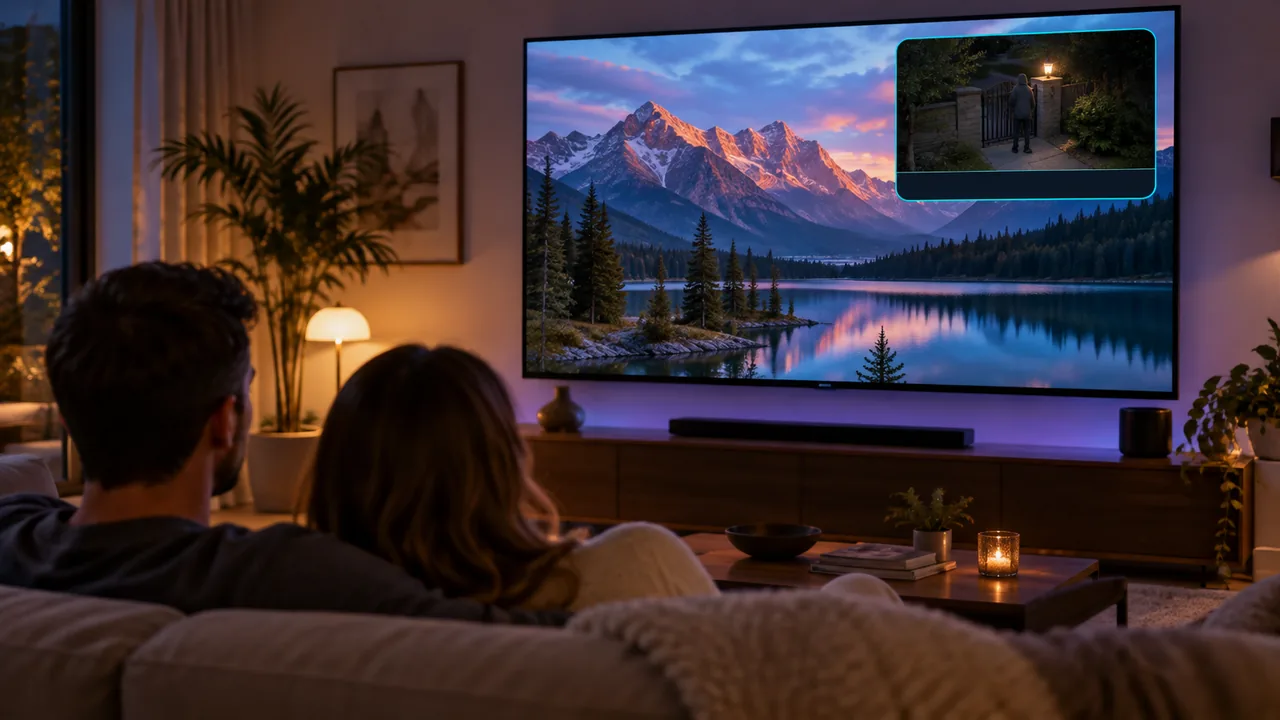
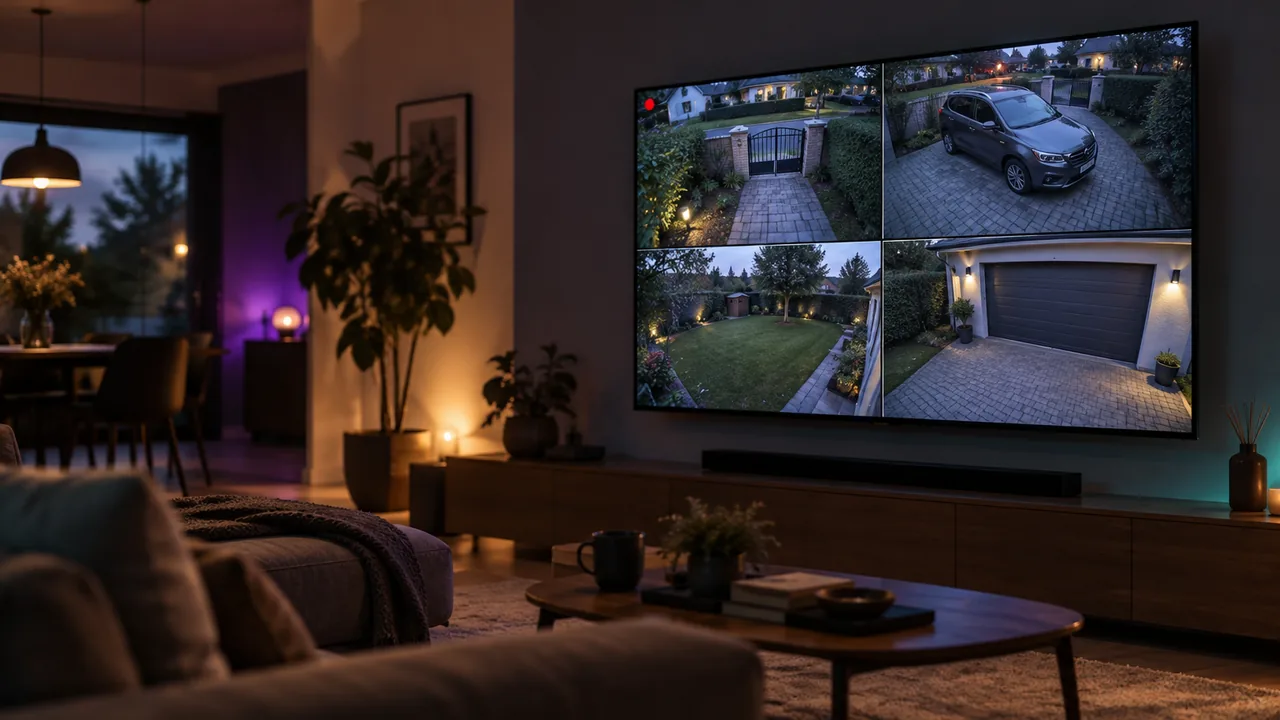
Podgląd na żywo, nagrania z rejestratora i okienko z kamery nad oglądanym programem, gdy ktoś podejdzie pod furtkę. Wszystko w domowej sieci, bez chmury producenta.
Android TV i Google TVDekodery Enigma2Hikvision, Dahua, Imou, Ezviz, ONVIF
Ktoś stanął przy furtce: okienko z kamery pojawia się nad oglądanym programem (ilustracja).
Co potrafi Kyvo Cam
Jeden program do kamer i rejestratorów różnych marek, obsługiwany pilotem.
Siatka kamer
Kilka kamer naraz, 2×2 albo 3×2. Strony przełączasz pilotem, OK otwiera duży obraz.
Podgląd na żywo i obrót kamery
Pełny ekran z kamery albo rejestratora. Kamerą obrotową sterujesz strzałkami, przybliżasz przyciskami.
Nagrania
Z rejestratora albo karty w kamerze. Wybierasz dzień i godzinę, przewijasz o minutę lub dziesięć, skaczesz do zdarzeń.
Okienka zdarzeń
Ktoś przeszedł linię, wszedł w strefę albo zadzwonił? Okienko z kamery pokaże się nad oglądanym programem. OK otwiera podgląd.
Furtka i brama
Otwierasz pilotem prosto z okienka, z potwierdzeniem. Przekaźnik w wideodomofonie albo moduł Shelly.
Awarie
Kamera przestała odpowiadać, zniknął obraz albo padł dysk w rejestratorze? Dowiesz się od razu, a nie wtedy, gdy będzie potrzebne nagranie.
Ochrona według godzin
Okienka włączone, wyłączone albo tylko np. od 22:00 do 6:00. Dzwonek i awarie zawsze.
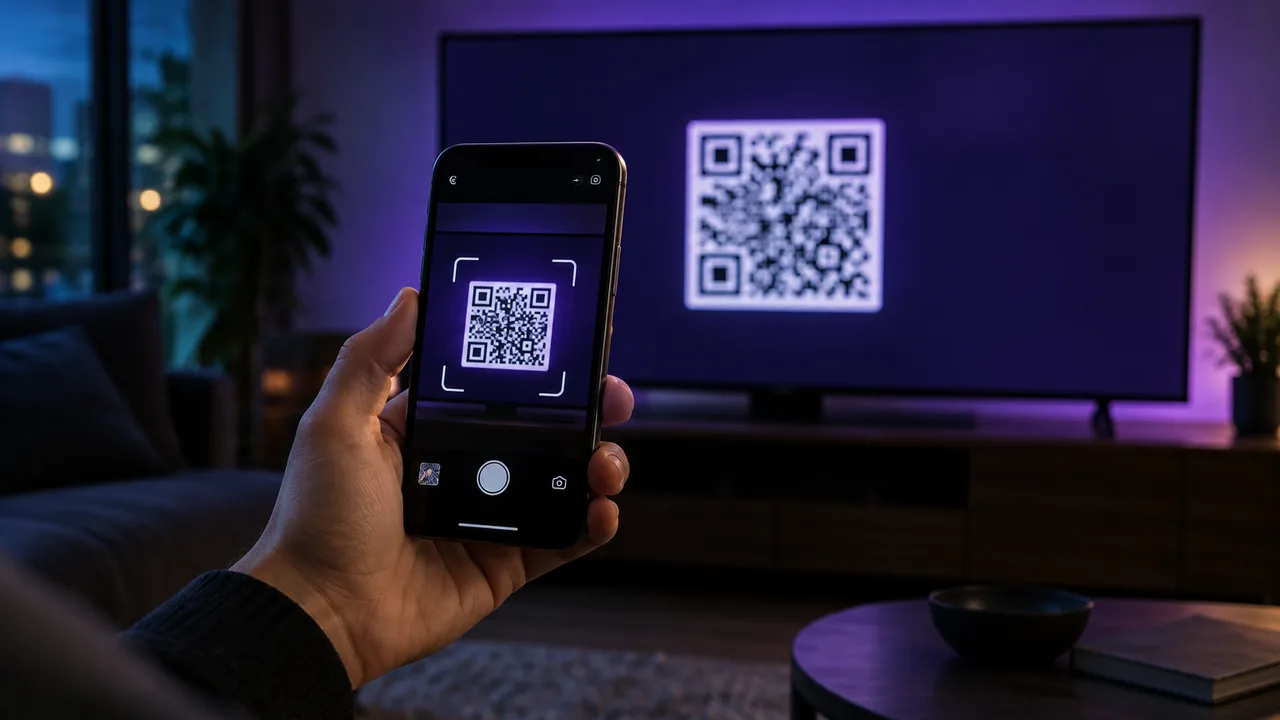
Panel z telefonu i komputera
Kamery dodajesz wygodnie w przeglądarce. Zeskanuj kod QR z telewizora i od razu jesteś w panelu.
Samo szuka kamer
Kyvo Cam znajduje kamery i rejestratory w sieci i podpowiada adresy. Wpisujesz tylko hasło.
Tryb sklepu
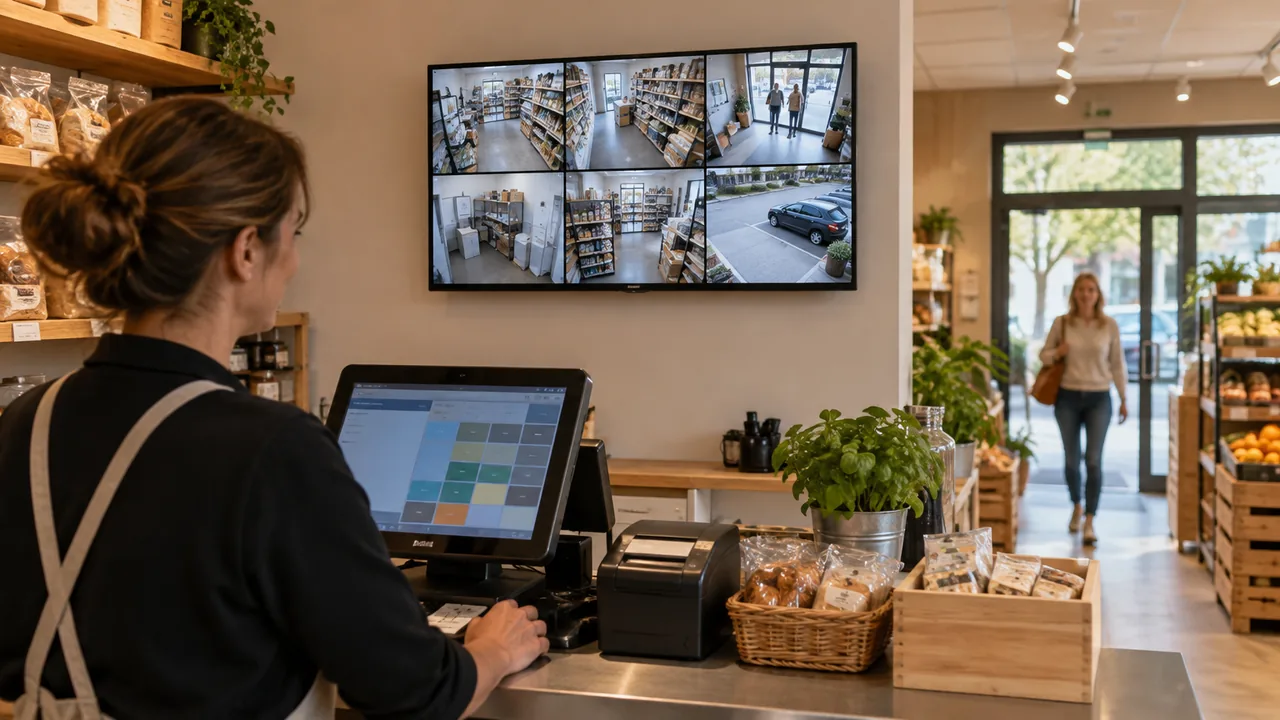
Monitor w sklepie, portierni albo recepcji: po włączeniu od razu siatka, a kamery przełączają się same.
Nagrywanie na pendriveEnigma2
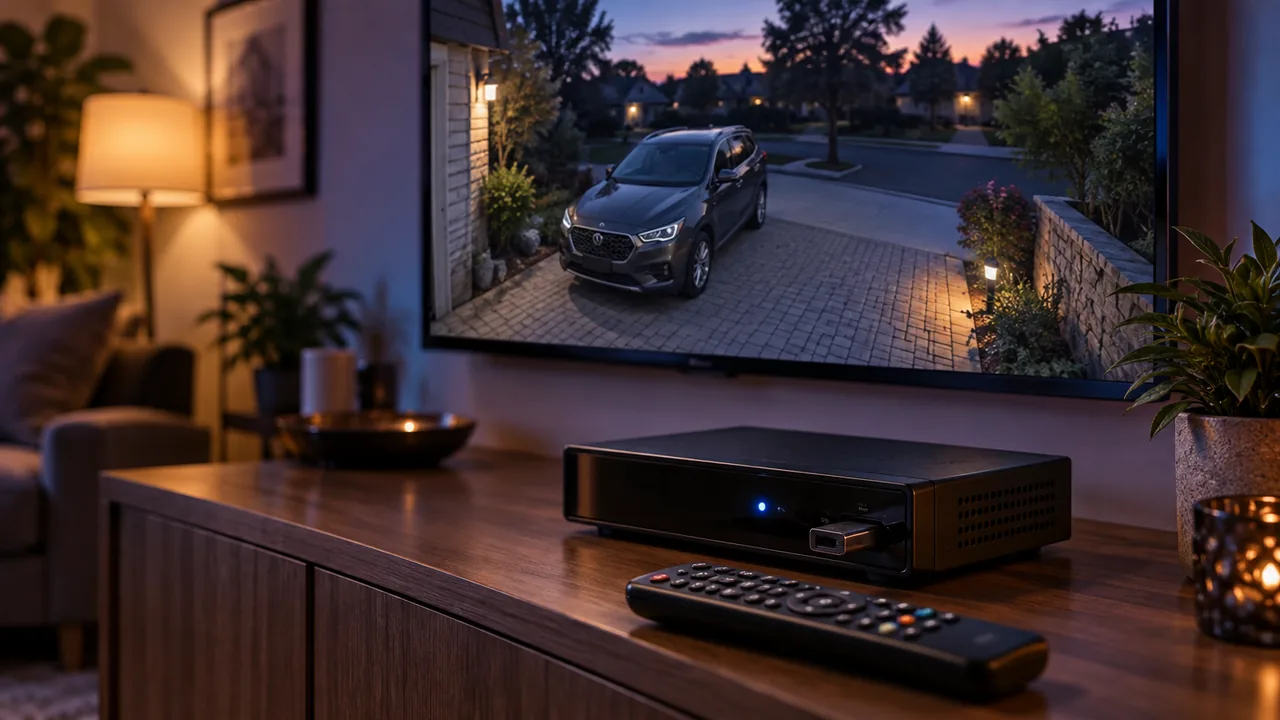
Dekoder nagrywa wybrane kamery na pendrive lub dysk: cały czas albo tylko przy zdarzeniach. Stare nagrania usuwa sam.
Lokalnie, bez chmury
Obraz idzie prosto z kamery do telewizora. Hasła kamer zostają w urządzeniu.
Siatka kamer na dużym ekraniePanel z telefonu: zeskanuj kod z telewizoraTryb sklepu: monitor nad ladąDekoder Enigma2: kamera na pełnym ekranie, nagrania na pendrive
Na czym działa
Android TV i Google TV
Telewizory i przystawki z Androidem 6 lub nowszym.
Siatka kamer na żywo
Dźwięk z kamery na pełnym ekranie
Okienka nad każdą aplikacją (jedno włączenie w ustawieniach)
Dekodery z Enigma2
Wtyczka do obrazów z Pythonem 3, np. OpenATV.
Pełny ekran na żywo, siatka z kadrów odświeżanych co kilka sekund
Okienka nad oglądanym kanałem, pilot dalej przełącza kanały
Nagrywanie na pendrive lub dysk dekodera
Jak zacząć
Zainstaluj Kyvo Cam
Na telewizorze z Androidem albo jako wtyczkę na dekoderze Enigma2.
Dodaj kamery
Kyvo Cam sam poszuka kamer w sieci. Możesz też dodać je z telefonu: zeskanuj kod QR z ekranu i wpisz hasło kamery.
Ustaw wykrywanie w kamerze
Linię, strefę albo ruch ustawiasz w aplikacji lub na stronie kamery. Kyvo Cam odbiera sygnał i pokazuje okienko.
Okienka na Android TV: jedno włączenie
Żeby okienko z kamery mogło pokazać się nad telewizją albo inną aplikacją, Android wymaga jednej zgody. Włączasz ją raz:
W Kyvo Cam otwórz Ustawienia, wybierz Okienka zdarzeń, potem Otwórz ustawienia.
W ustawieniach telewizora: Ustawienia urządzenia (albo System), Ułatwienia dostępu, Kyvo Cam okienka.
Wybierz Włącz i potwierdź.
Telewizor pokaże ostrzeżenie systemowe o uprawnieniach usługi, tak samo przy każdej usłudze ułatwień dostępu. Kyvo Cam nie czyta ekranu ani tego, co wpisujesz: przyjmuje tylko OK i WSTECZ, gdy okienko jest na ekranie. Dzięki tej usłudze okienka działają też zaraz po włączeniu telewizora, bez otwierania Kyvo Cam.
Telewizory TCL mają dodatkowo własną ochronę aplikacji. Żeby Kyvo Cam mógł startować sam: Osłona Zabezpieczająca, Tarcza Uprawnień, Zezwolenie na automatyczne uruchomienie. Tam wyłącz Menedżer automatyczny (dotyczy wszystkich aplikacji) i ustaw Kyvo Cam na zezwolone.
Jakie kamery
Kyvo Cam łączy się z kamerami i rejestratorami w Twojej sieci przez RTSP i ONVIF. Tak wygląda obsługa najpopularniejszych marek:
Marka
Podgląd
Nagrania
Zdarzenia
Obrót
Hikvision, HiLook
tak
rejestrator, karta
linia, strefa, człowiek, ruch
tak
Dahua, Imou
tak
rejestrator
ruch, linia, strefa
tak (ONVIF)
Ezviz
tak
w przygotowaniu
ruch (ONVIF)
tak (ONVIF)
Inne z ONVIF lub RTSP
tak
zależnie od modelu
ruch (ONVIF)
ONVIF
Hikvision i HiLook: żeby okienka działały, w regule wykrywania zaznacz akcję „Powiadom centrum” (Notify Surveillance Center). Kamery działające wyłącznie przez chmurę producenta, bez RTSP i ONVIF, nie są obsługiwane.
Pytania
Czy potrzebuję internetu albo konta w chmurze?
Nie. Kyvo Cam łączy się z kamerami w domowej sieci. Internet jest potrzebny tylko do instalacji i aktualizacji.
Czy hasła i obraz z kamer trafiają gdzieś poza dom?
Nie. Hasła kamer są zapisane tylko w telewizorze lub dekoderze, a obraz idzie prosto z kamery. Panel z komputera działa w Twojej sieci i jest chroniony kodem PIN.
Nie pokazują się okienka z kamery Hikvision. Co zrobić?
W ustawieniach wykrywania (linia, strefa, ruch) zaznacz akcję „Powiadom centrum” (Notify Surveillance Center). Bez tego kamera nie wysyła zdarzeń do innych programów. Panel Kyvo Cam podpowie, której reguły brakuje.
Jak dodać kamerę Ezviz albo Imou?
W aplikacji producenta sprawdź, czy kamera ma włączone RTSP lub ONVIF. W Ezviz hasłem jest zwykle kod weryfikacyjny z naklejki, w Imou hasło urządzenia. Potem Kyvo Cam znajdzie kamerę w sieci.
Ile kamer widać naraz?
Na Android TV zwykle 4–6 kamer na żywo w siatce, zależnie od telewizora. Kyvo Cam sam sprawdza, ile udźwignie telewizor. Na dekoderach Enigma2 siatka pokazuje kadry odświeżane co kilka sekund, a pełny ekran jest na żywo.
Czy telewizor może nagrywać kamery?
Na dekoderach Enigma2 tak: na pendrive lub dysk, cały czas albo tylko przy zdarzeniach. Telewizory z Androidem po wyłączeniu usypiają, więc tam nagrania odtwarzasz z rejestratora albo karty w kamerze.
Czy działa z wideodomofonem?
Okienko pokaże się, gdy ktoś zadzwoni, a furtkę otworzysz pilotem z przekaźnika w domofonie. Rozmowa przez telewizor jest w przygotowaniu.
Ile kosztuje?
Kyvo Cam jest w testach. Cennik i okres próbny podamy przy premierze.
Kyvo Cam jest w testach
Sprawdzamy go na kolejnych kamerach, rejestratorach i telewizorach. Chcesz wypróbować go z własnymi kamerami albo oferować klientom? Napisz do nas.